
ランチャーアプリを使ってみよう!
目次
はじめに
こんにちは、初めまして!
コーディング課2回生のkoです。
今回初めてブログを書くので、至らない点ばかりかと思いますが、読者の皆様に役に立つような情報を発信できるよう精一杯頑張りますので、ご一読頂けるとありがたいです。
私はコーディング課に所属しているものの、全然コードが書けないためゲーム関連の記事ではありません。ご了承ください。
そこで、今回紹介したいものは、ランチャーアプリのRaycastというものです!
RaycastはもともとMac向けのツールだったのですが、つい先日Windows版でも正式リリースされたということで皆さんに紹介しようと思います!
ランチャーツールとは?
ランチャーツールって何?、と思ったそこのあなた。安心して下さい、ご説明します。
ランチャーツールとは簡単に言えばショートカットです!
ショートカットキーでアプリを簡単に起動・実行したり、リマインダーのセットを行うことができます。
これを使うことでPC作業を効率よく行うことができます。
作業効率を上げたい人や、マウスをあまり使いたくない人におすすめです。
MacではSpotlightが標準で搭載され、Windowsでは標準ではありませんがMicrosoftが提供しているPowerToysというユーティリティ集に含まれるPowerToys Runという機能があります。
Raycastについて
RaycastはMac向けのランチャーアプリです。(先日Windows版も出た)
標準のものとは何が違うのかについては以下の3つです。
- 自由度が高い
- 無料で多くの機能が搭載
- モダンなUI
これらが私がおすすめする理由です!
Macユーザーはインストール必須級です!(Windowsの方も是非!)
使用方法
それでは早速使い方について紹介します!
インストール方法
インストール方法は2つあります。
- 公式ページからダウンロード
- Brewからダウンロード
brew install --cask raycast
インストールが完了したら、起動しましょう!
デフォルトでは、Macの場合 Option + Space 、Windowsの場合 Alt + Spaceで起動できます。
基本機能
私が使用していて便利だなと感じるRaycastの基本機能を紹介します!
Hotkey
Raycastでは、それぞれの機能やアプリの起動にショートカットキーを設定することができます。このショートカットキーをHotkeyと呼んでいます。
よく使う機能を設定しておくと便利です。
設定の方法を教えます。
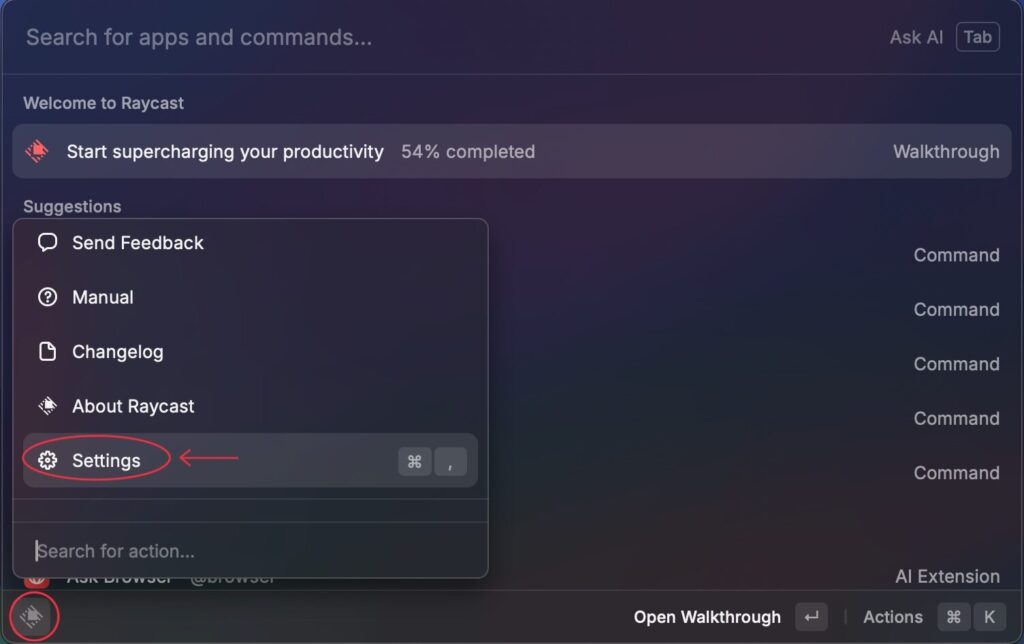
左下のロゴの部分(Windowsでは⋮の部分)からSettingsへ

Extensionsから設定したい機能またはアプリのHotkeyの部分で自分の設定したいキーを割り当て
これだけで設定完了です!
Windowsの場合は、Settingsまでは同様でShortcutsから設定できます。
キーの割り当て方は、「⌥+任意のキー」(Alt + 任意のキー)だったり、「⇧ + ⇧」(Shift + Shift)等も可能です。
私はFinderを起動する方法に「⌥ + F」を登録しています。また、後ほど紹介するClipboard Historyという機能を「⌘ + ⌘」を登録しています。
また、Raycastの起動方法も変更することが可能です。
Search files
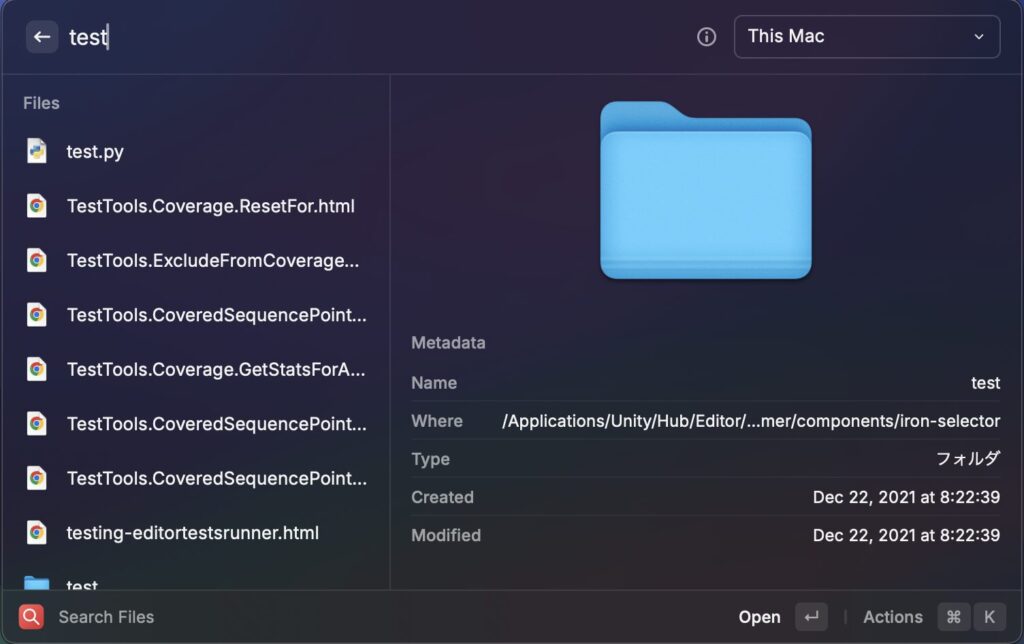
開きたいファイルをファイル名で検索してすぐ開くことができるのがSearch filesです。
ファイルを開いた履歴も残っているので、もう一回開きたい!という時にすぐに開けます。
QuickLink
指定したURLをどのアプリケーションで開くかを登録できるのがQuickLinkです。
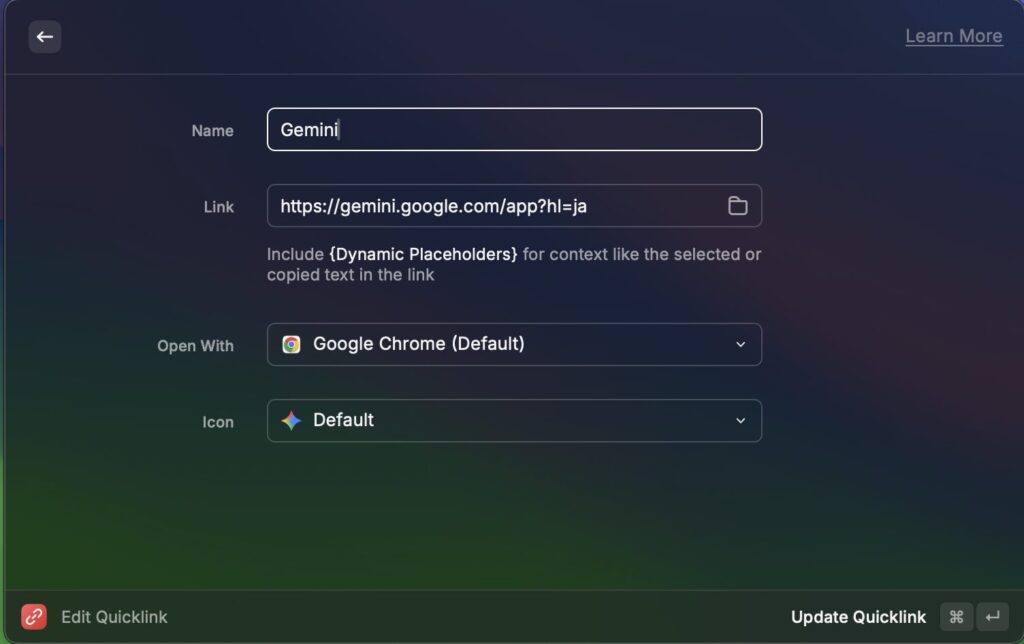
これは、実際に私がGeminiをGoogle Chromeで開くように登録しているものです。
NameにRaycast上で検索する際の名前、Linkに指定したいURL、Open Withでどのアプリで開くかを設定できます。
例えば、BGMを聞きたいと思い、Youtubeで検索するとします。その時、NameにBGM、Linkに
https://www.youtube.com/results?search_query=○○(○○には検索したいクエリ)
を登録すればいちいちYoutubeを開いて検索する手間が省けます。
Window Management
ウィンドウサイズをショートカットキーによって変更できる機能がWindow Managementです。
実際に私が登録しているものを紹介します。
- Left Half (左半分にする)に「⌥ + ⌘ + ←」
- Right Half (右半分にする)に「⌥ + ⌘ + →」
- Maximize (最大化する)に「⌥ + ⌘ + ↵」
次に設定方法を紹介します。
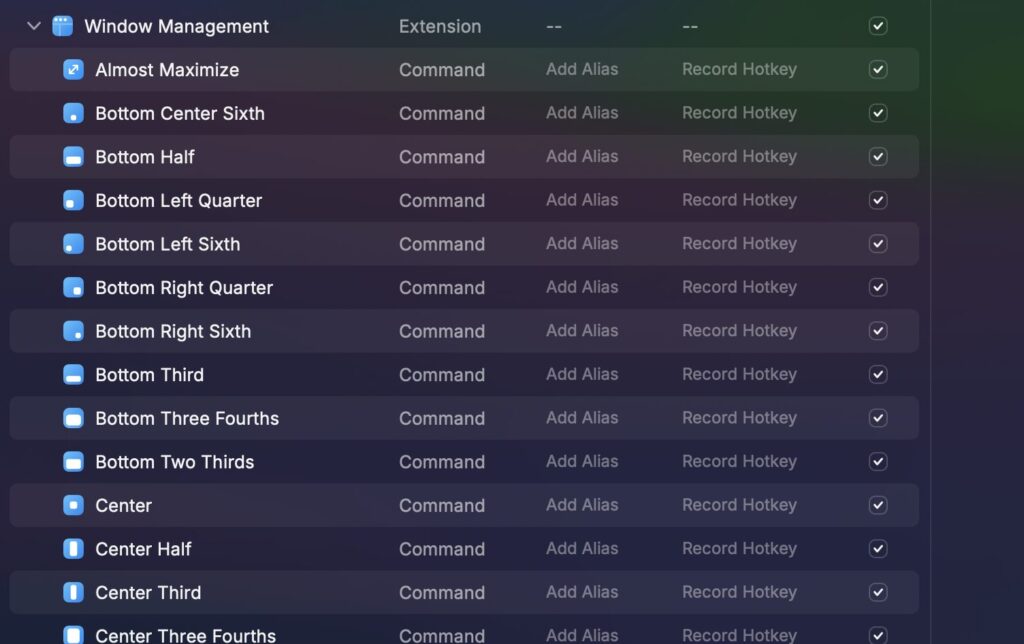
先ほど紹介した、Hotkeyの登録と同様にExtensionsからWindow Managementを検索するとこの画像のような画面が出てきます。
この部分のRecord Hotkeyに自分が登録したいキーを設定できます。
Clipboard History
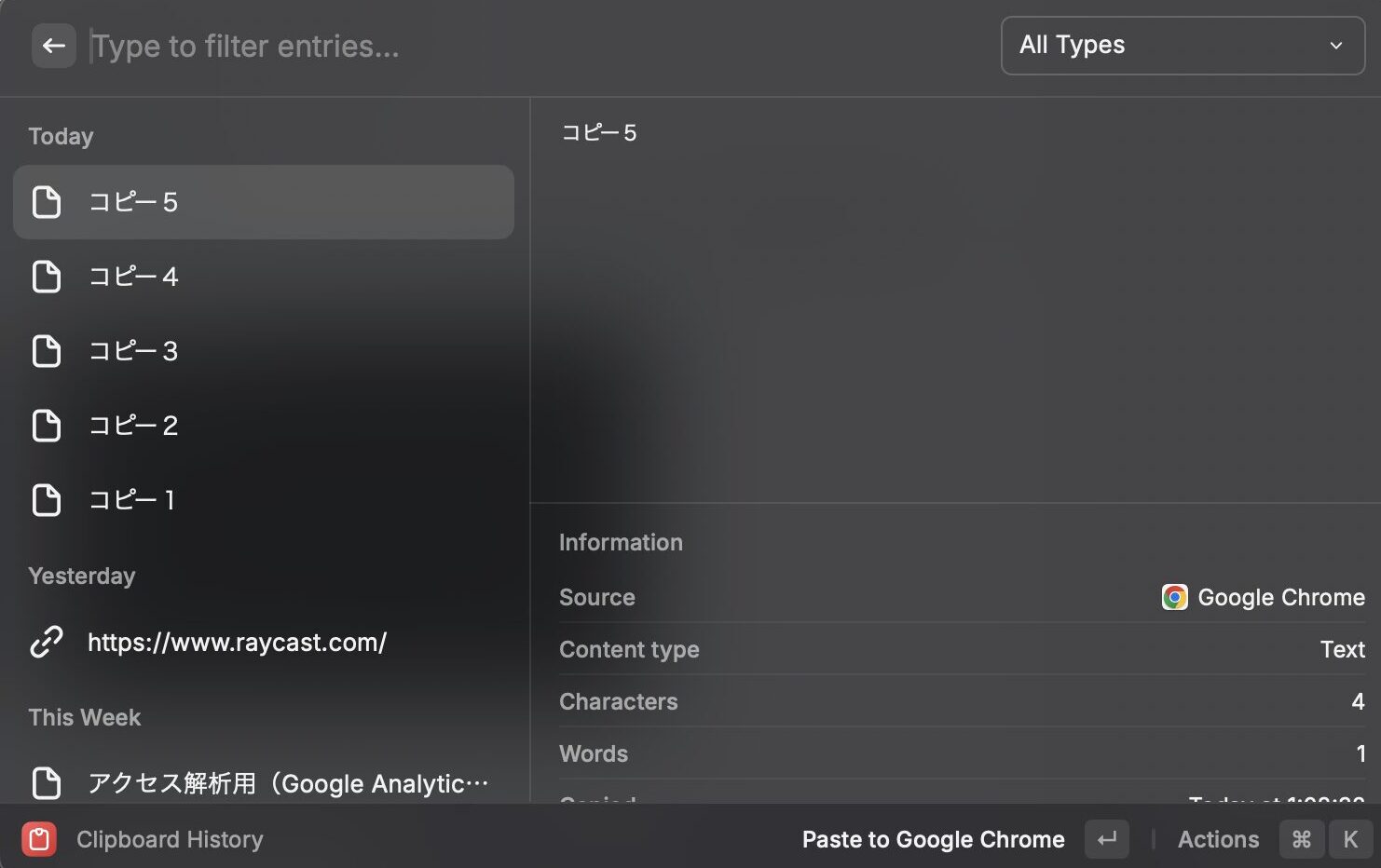
コピー履歴からすぐペーストできる機能がClipboard Historyです。
今までにコピーしてきたものが保存されているため、いちいちコピーし直す必要がなくなります。また、保存期間を調整することもできるので、自分好みにカスタマイズしてみて下さい。
Snippet
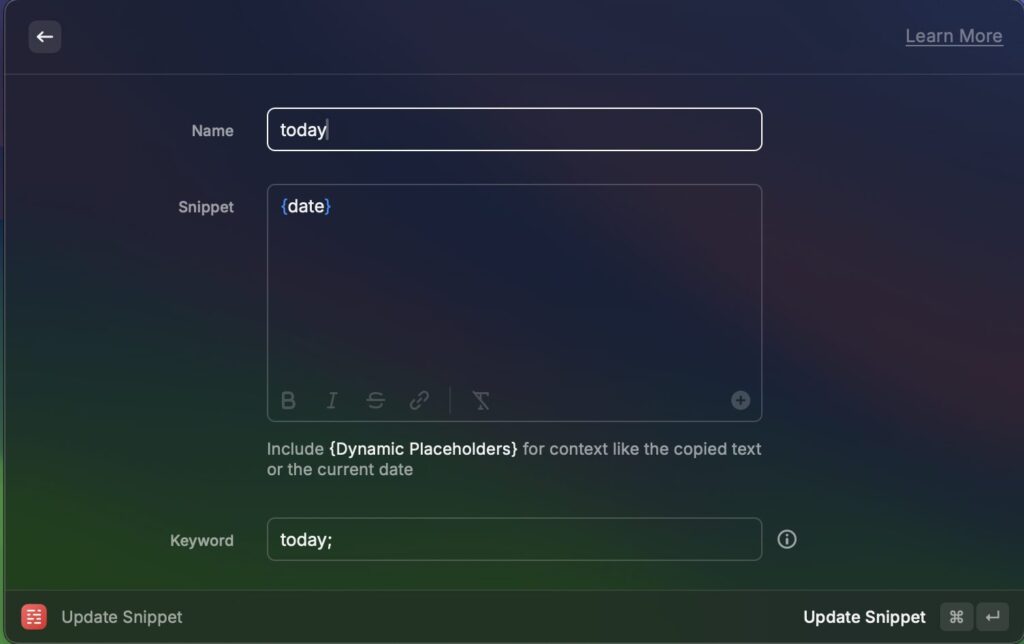
定型分を呼び出すことのできる機能がSnippetです。
登録したキーワードを入力すると、自動で定型分に変換してくれます。
例)mail1 → example@example.com
のように、mail1と入力すると、登録したメールアドレスに変換されます。
このように、普段よく使う割に、入力するには面倒な文字列を登録しておくことで作業効率を上げることができます。
また、定型分には引数を入れることもできます。引数は{}で囲むことで使用できます。
拡張機能
次に、拡張機能で便利なものを紹介しようと思います!
拡張機能のインストール
まず初めに、インストール方法について教えます。
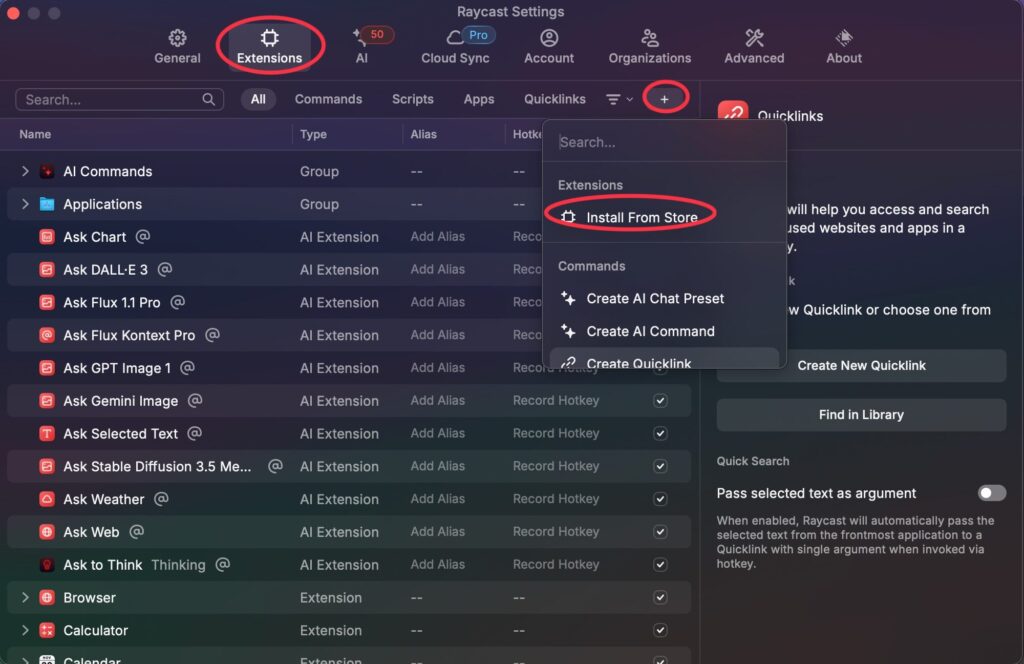
SettingsからExtensionsに行きます。+マークからInstall From Storeに行き、ダウンロードしたい拡張機能の名前を検索することができます。
他にも、拡張機能のURLからインストールすることもできます。
Git Repos
ローカル環境にあるリポジトリをエディターで開くことができる拡張機能がGit Reposです。
インストール方法は先ほど紹介したところで名前を検索するか、ここからインストールできます。
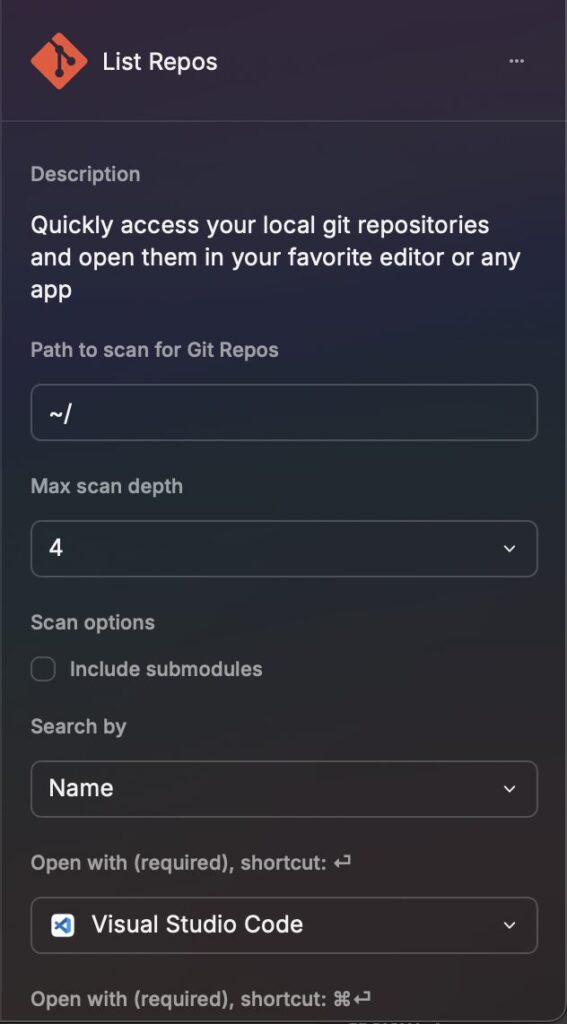
Git Reposの設定について紹介します
- Path to scan for Git Repos
どのパスからディレクトリを検索するかを設定することができます。
- Max scan depth
設定したパスからどれだけの深さで検索するかを設定することができます。
- Search by
どのように検索するかを設定できます。
Nameの場合リポジトリの名前、Pathの場合パスの名前で検索できます。
- Open with
どのエディターで開くかを設定できます。私の場合、Visual Studio Codeで開くようにしています。
Search Browser Bookmarks
ブラウザのブックマークを検索して飛べる機能がSearch Browser Bookmarksです。
QuickLinkに登録して使うほどじゃないけど、たまに使うようなブックマークを登録することができます。
ここからインストールできます。
Notion
Notionのページを検索することのできる拡張機能です。
ここからインストールできます。
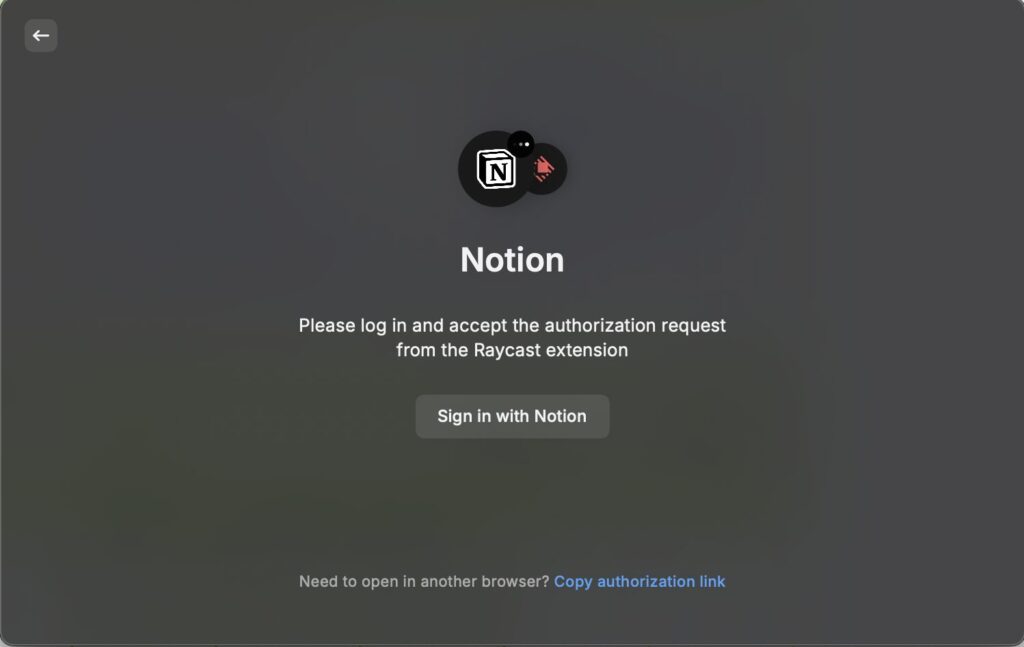
インストールしたら上の画像のようなものが出ます。
一度サインインして連携して下さい。そこで権限の許可を設定できます。
この拡張機能では、ページ検索だけでなく、編集することも可能なので詳しい方法は調べてみて下さい。
Image Modification
画像を編集することができる拡張機能がImage Modificationです。
ここからインストールできます。
この拡張機能では、画像の拡張子を変えたり、リサイズなど簡単な編集をコマンドだけでどこでも速やかに行うことができます。
変換したい画像(複数でもOK)を選択した上でRaycastを開きConvert Imagesを選択すると、変換先の拡張子が出てくるのでそれを選択して完了です。
webpやheicなどの扱いづらい拡張子の変換におすすめです。
Color Picker
どこでも色について調べたり、保存できる拡張機能がColor Pickerです。
ここからインストールできます。
機能としては、Pick Colorはどこでも使うことができ、クリックした色はHEXカラーコードでClipboardに自動的にコピーされます。
気になった色があればどんどん保存して見るといいですね!
また、Organize Colorsで保存した色の一覧を確認することができます。
おまけ
最後に、おまけで面白い機能を紹介したいと思います。
RaycastにはConfettiというコマンドがあり、これを実行してみると・・・
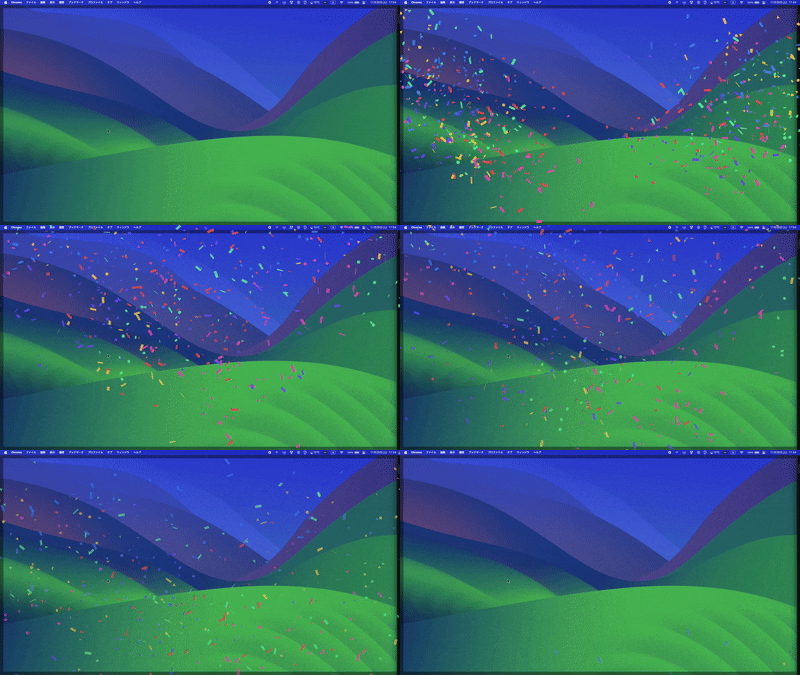
こんな感じのアニメーションが出てきます!
これは、お遊びのようなものなので画面共有している時などに使って驚かせてみて下さい(笑)
最後に
今回はPC作業を効率化させることのできるRaycastについて紹介しました。いかがでしたでしょうか?
私もまだ使いこなせているわけではないので紹介しきれないものもあったりします。
紹介した機能の他にもまだまだたくさんの機能があるので、自分の使いたいようにカスタムしてみて下さい!
拡張機能については、インストールするだけでなく自作することもできるので、こんな機能が欲しいな…と思った方は作ってみても良いですね。